
PowerServer プロジェクトで Oracle DB に接続するために必要な .NET Oracle ドライバーのインストール方法についてご紹介いたします。
.NET Oracle ドライバーをインストールするには、下記の二通りの方法があります。
PowerServer 2022 R3 では .NET Oracle ドライバー経由で DB 接続する際に、下記のディレクトリを参照し、ドライバーがあるかどうかを確認します。
%USERPROFILE%.netdbdrives
上記ディレクトリに .NET Oracle ドライバーが配置されていない場合に、下記のような [データベース構成] ダイアログが表示され、ドライバーをどこから取得するかを選択します。
このダイアログは、PowerServer プロジェクトの [データベース] で、プロバイダーに「Oracle」を選択すると表示されます。
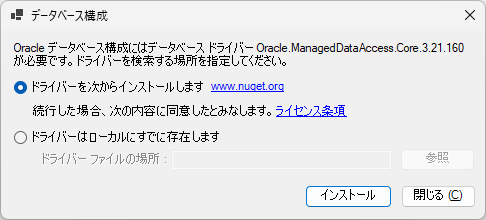
[データベース構成] ダイアログの設定値で下記のような動作を行います。
■「ドライバーを次からインストールします」
■「ドライバーはローカルにすでに存在します」
PowerServer 2022 R3 では、Oracle ドライバー経由で DB 接続する際に、[データベース構成] ダイアログの表記に従って適切なバージョンをインストールする必要があります。
それ以外の形式のドライバーや、異なるバージョンのものを指定するとインストールに失敗するためご注意ください。
Tips情報
プロダクト :PowerBuilder
バージョン :2022R3