第 1 回では、PowerBuilder (PB) が「データ駆動型開発」において、いかに強力なポテンシャルを持っているか、その思想的な背景をお伝えしました。
続く第 2 回では、いよいよ開発の第一歩、「開発環境の構造」に踏み込みます。VS Code や IntelliJ を使いこなし、ディレクトリ構造やパッケージ管理にこだわりを持つ Web エンジニアにとって、PowerBuilder のプロジェクト構成は初見では異質に映るはずです。
しかし、その構造の裏にあるロジックを読み解けば、大規模開発を支えるための合理的な設計が見えてきます。
Web 開発の世界では、プロジェクトの構成要素はすべて「ファイル」として可視化されています。.ts、.scss、.json といったファイルがディレクトリごとに整然と並び、それをエディタで直接編集するのが当たり前です。
一方、PowerBuilder IDE をインストールして最初に驚くのは、「ソースコードがバイナリファイルの中に格納されている」という事実でしょう。
PowerBuilder の基本単位は、PBL (ピブル:PowerBuilder Library) と呼ばれるファイルです。
PBL は、ソースコード、コンパイル済みのバイナリ、そしてリソースを一つにまとめた「コンテナ」のような役割を果たします。Web エンジニアからすれば「中身が見えないのは不安だ」と感じるかもしれませんが、これは PowerBuilder が「統合開発環境」として、高速な検索と増分ビルド (変更した箇所だけを即座に反映させる仕組み) を実現するために最適化された結果なのです。
とはいえ、Web エンジニアの皆さんにとってソースコードをプレーンテキストで扱えないデメリットを感じることもあるでしょう。PowerBuilder もバージョン 2025 以降ではこのようなバイナリでの管理だけでなく、プレーンテキストで管理する方式を選択することも可能になっています。
PowerBuilder の管理構造を、Web 開発でお馴染みの概念に読み替えてみましょう。階層は上から順に以下のようになっています。
| PowerBuilder の概念 | 説明 | Web 開発でのイメージ |
|---|---|---|
| ワークスペース (.pbw) | 開発環境の最上位単位。複数の Target を束ねる。 | VS Code の「マルチルート・ワークスペース」 |
| ターゲット (.pbt) | 実行単位 (exe やライブラリ)。依存関係を定義する。 | package.json を持つ個別のプロジェクト |
| ライブラリ (.pbl) | オブジェクトを格納する物理ファイル。 | src/ 配下のディレクトリ、または内部パッケージ |
| オブジェクト | ウィンドウ、データウィンドウ、関数 などの最小単位。 | React コンポーネントやモジュール、クラス |
「ターゲット」は、1 つのアプリケーションの「入り口」です。どの PBL をどの順番で読み込むか (ライブラリリスト) を定義します。Web 開発でいえば、Webpack や Vite の設定ファイルに近く、「どのモジュールを解決してビルドに含めるか」を制御する役割を担っています。
PowerBuilder 開発において、Web エンジニアが最も意識すべきなのがライブラリリスト、いわゆるサーチパスの優先順位です。
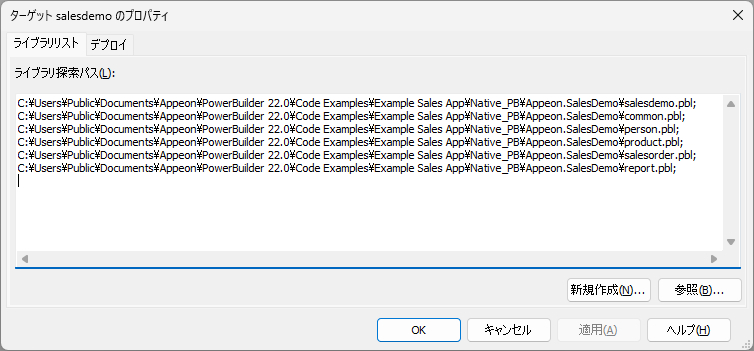
PowerBuilder アプリケーションが動作する際、あるオブジェクト (例:m_main_menu) を探すとき、ターゲットに登録された PBL のリストを上から順番にスキャンします。これは、JavaScript の import における解釈順序や、CSS のセレクタ優先順位に似ていますが、より物理的です。
「バイナリファイル (PBL) の中にソースがあるなら、Git で差分管理ができないのでは?」
これは過去の PowerBuilder における最大の弱点でしたが、PowerBuilder 2022 R3 (および近年のバージョン) では、その懸念は払拭されています。
現在の PowerBuilder には、標準で「ソース管理統合機能」が備わっており、これを利用することにより IDE 上でオブジェクトを保存すると、PowerBuilder は内部的に以下の処理を自動で行います。
Git でコミットするのは、PBL 本体ではなく、この書き出されたテキストファイル群です。しかし通常、開発者は Git コマンドを叩く必要はありません。Push/Pull/Commit などの操作は PowerBuilder IDE の UI で行うことができます。
PowerBuilder IDE は、一見するとクラシックですが、その機能は強力です。
Web エンジニアが「シンボルへ移動 (F12)」や「全検索 (Ctrl+Shift+F)」を多用するように、PowerBuilder では 「検索」機能を使って、PBL を横断して文字列を検索します。検索結果から直接エディタを開くフローは、モダンな IDE に引けを取りません。
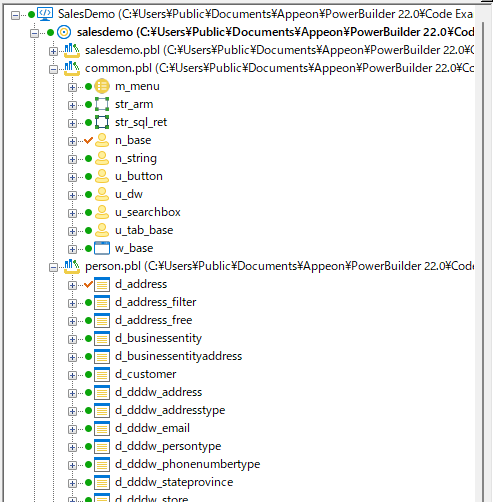
中堅のエンジニアであれば、コードのモジュール化の重要性は身に染みているはずです。PowerBuilder でも「1 つの巨大な PBL」を作るのはアンチパターンです。そこで…
このように、「業務ドメイン」や「レイヤー (UI/ロジック)」ごとに PBL を分けることで、ビルド時間の短縮と、チーム開発におけるコンフリクトの低減が可能になります。
PowerBuilder のアーキテクチャは、「PBL というコンテナによるカプセル化」と「テキストベースのソース管理」のハイブリッドで成り立っています。
この構造さえ理解してしまえば、「どこにコードを書けばいいのか分からない」という状態からは脱却したと言えるでしょう。
次回、第 3 回では、いよいよ PowerBuilder の真骨頂に迫ります。Web 開発における「ORM +フロントエンド・フレームワーク」をたった一つのオブジェクトで代替する、その技術の仕組みを解き明かします。
「Web エンジニア向け PB 入門」バックナンバー