本ページでは、PowerBuilder 2022 R3 をはじめて触る初級エンジニアに向けて、開発環境 (IDE) の画面レイアウトと操作方法、そして PowerBuilder アプリケーションの土台となる基本のアーキテクチャ (ワークスペース、ターゲット、PBL、アプリケーション、オブジェクト) を分かりやすく解説します。
PowerBuilder を起動すると、アプリケーション開発を行うための統合開発環境 (IDE:プログラミングや画面作成に必要な機能が 1 つにまとまったツール) が表示されます。デフォルトの画面レイアウトは、主に以下のエリアで構成されています。
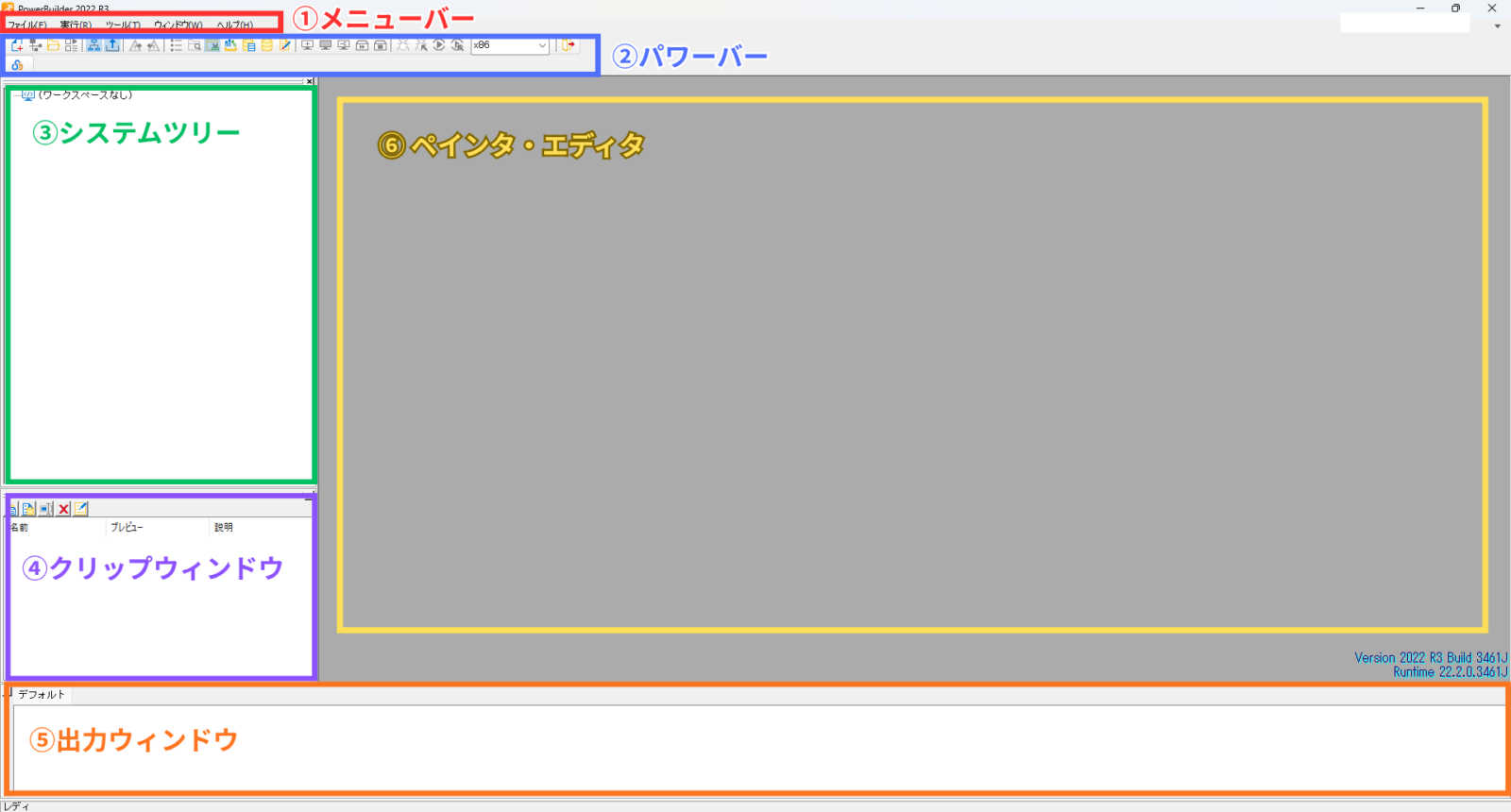
① メニューバー
新規作成、アプリケーションの実行、表示機能の切り替え、ヘルプの表示などを行う標準的な操作メニューです。
② パワーバー
最上部に位置し、新規作成・ビルド・実行・デバッグなどの主要機能へ即座にアクセスするツールバーです。
ボタンをクリックするだけで、よく使う機能へ素早くアクセスできます。
③ システムツリー
開発中のプロジェクトに含まれるフォルダー、ライブラリ、画面や関数などのリソース (構成要素) をツリー構造 (階層構造) で一覧表示する領域です。
画面のレイアウト修正やスクリプト (プログラムコード) の編集を行う際は、このシステムツリーから目的のオブジェクトをダブルクリックして開きます。
④ クリップウィンドウ
使用頻度の高いスクリプトやコメントのテンプレート (定型文) を保存しておき、ドラッグ&ドロップやコピー&ペーストで簡単に再利用できる便利な保管箱です。
⑤ 出力ウィンドウ
プログラムのコンパイル結果、検索結果、ビルドログやエラーメッセージを表示する領域です。
⑥ ペインタ・エディタ
システムツリーで選択したオブジェクト (画面レイアウトやスクリプト) を実際にデザイン・編集するメイン作業領域です。オブジェクトを開くと、編集専用のツールバー (ペインタバーやスタイルバー) が自動的に表示されます。
PowerBuilder でアプリケーションを作る際は、独自の階層構造 (アーキテクチャ) に従ってプロジェクトを管理します。
まず押さえるべき基本用語は以下の 5 つです。
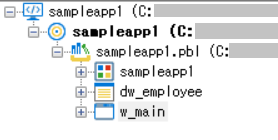
開発プロジェクト全体を束ねる最上位の管理単位です。複数のターゲットを含めることができます。
PC 上では拡張子 .pbw ファイルとして保存されます。

1 つの実行ファイル (.exe) としてビルドされるアプリケーションの構成単位です。
ターゲット内で使用する PBL ファイルの参照リスト (ライブラリリスト) を保持しており、「どの PBL (ライブラリ) を使用するか」という情報を持っている場所です。
PC 上では拡張子 .pbt のファイルとして保存されます。
※ 1 つのワークスペースに複数のターゲットを登録できますが、管理をシンプルにするため「1 ワークスペース = 1 ターゲット」の構成が推奨されます

画面や関数などの各種オブジェクト (プログラムの部品) を物理的に格納・保存するライブラリファイルです。
「ピービーエル」や「ピブル」と呼ばれます。
PC 上では拡張子 .pbl (バイナリ形式) として保存されます。

1 つのターゲットにつき 1 つだけ存在する非表示の特殊なオブジェクトです。
アプリケーション起動時 (Open イベント) の初期化処理や、終了時 (Close イベント) の処理、DB 接続 (SQLCA) の設定などを記述します。

アプリケーションを構成する個々の部品の総称です。
画面を提供する「ビジュアルオブジェクト (ウィンドウ等) 」と、処理やデータを扱う「非ビジュアルオブジェクト (関数、構造体等) 」に分類され、すべて PBL 内に格納されます。

最後に、今回解説した概念の上下関係 (包含関係) を一つの図で復習しましょう。
🔎ワークスペースの中にターゲットが含まれる。
🔎ターゲットは複数の PBL (ライブラリ) の参照情報を持ち、1 つのアプリケーションオブジェクトを持つ。
🔎各 PBL の中に、開発者が作成するウィンドウやデータウィンドウといった各種オブジェクトが格納される。
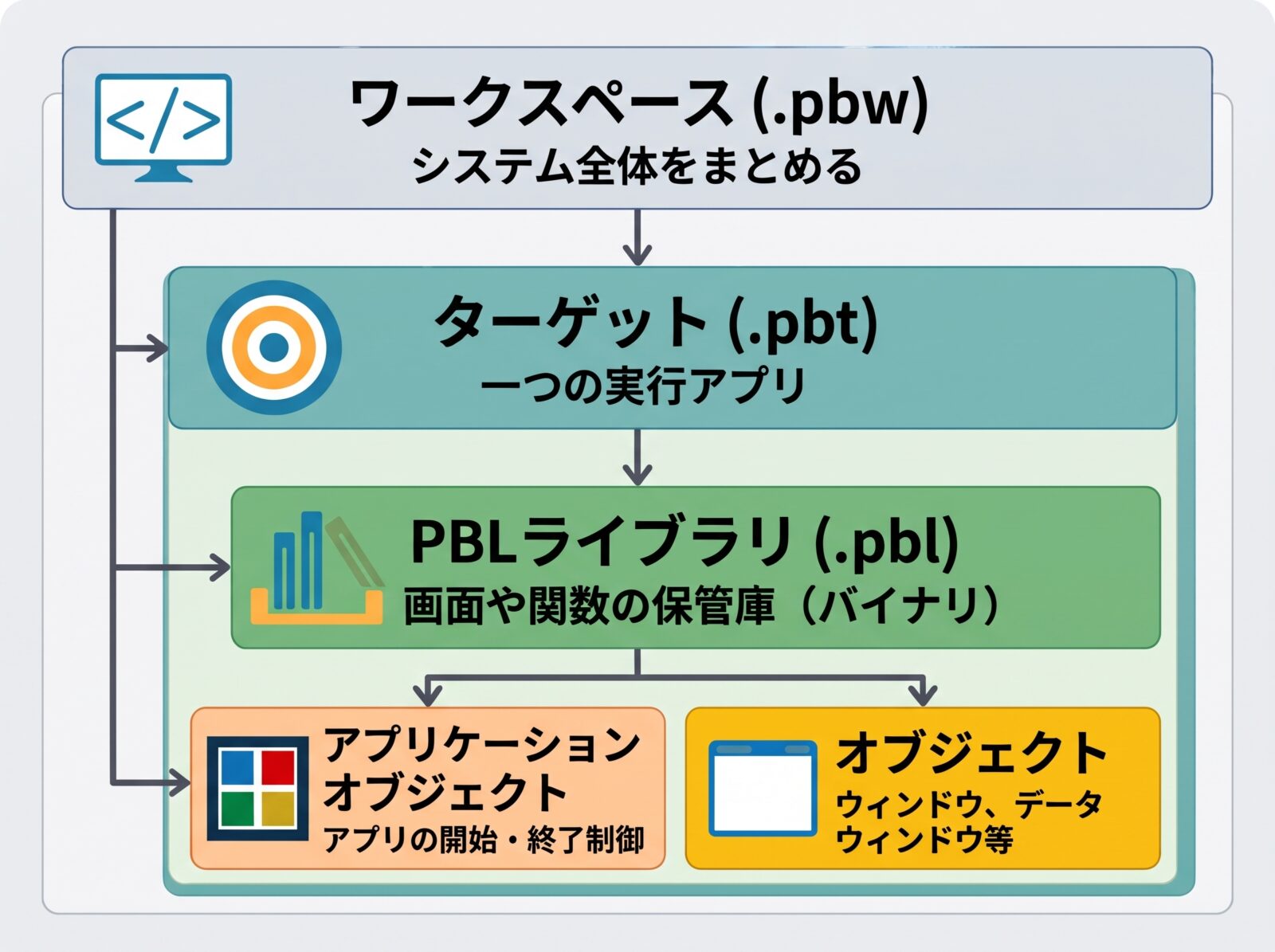
この基本構造をしっかり理解しておくことで、今後の開発で「どの PBL にオブジェクトを作成すべきか」「プログラムがどこから始まってどう動くのか」迷わずにスムーズにプログラミングが進められるようになります。
PowerBuilder の IDE は、直感的なビジュアル操作ができるペインタと、プロジェクト資産を体系的に管理できるワークスペース / ターゲット階層が緊密に連携しています。
最初は画面構成の名称と階層構造 (ワークスペース > ターゲット > PBL > オブジェクト) に慣れることから始めましょう。
基本構造を理解できれば、PowerBuilder の圧倒的な開発スピードを実感できるようになります!