

こんにちは、サポート部の Yama-chan です。以前のブログ「PowerServer が生まれ変わります」で PowerServer のアーキテクチャ、プロジェクトの定義および配布まで、一通り簡単に紹介しました。今回からは 5 回に分けて、プロジェクト設定の詳細について解説して行きたいと思います。
今回は初回として、5 つある設定ページのうち、「アプリケーション」ページで何を設定するのか、詳しく解説していきます!
クライアント側に配布されるアプリケーションの基本情報や、ファイルのダウンロード動作を決定するページです。
アプリケーションの基本ページではアプリ名、PBR ファイル、アプリのショートカットおよび外部ファイルの設定があります。
設定画面は以下になります。
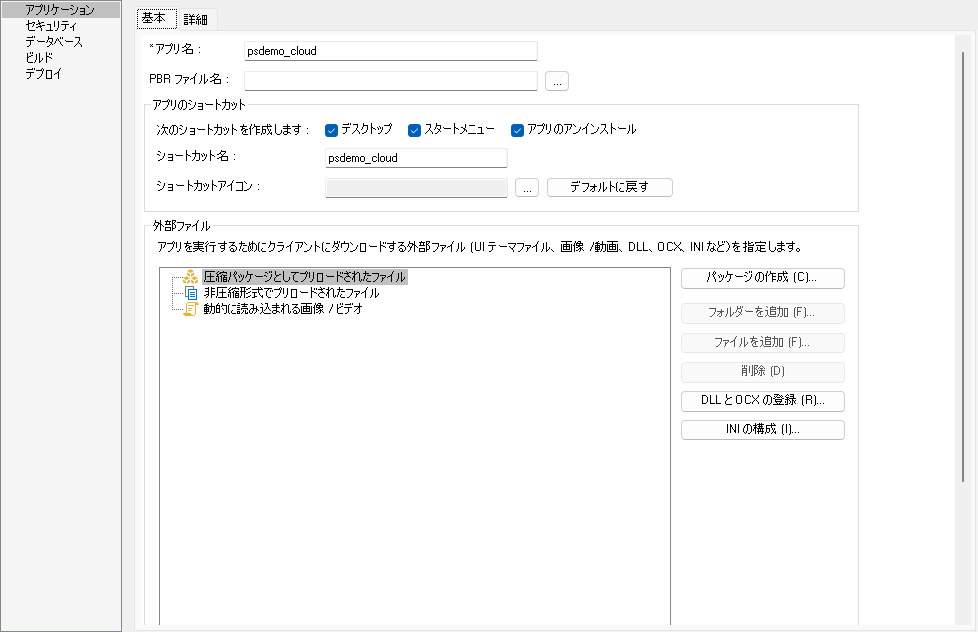
アプリケーションの名称を指定します。ここで設定したアプリ名が URL の一部やインストール先のフォルダー名としても使用されます。
アプリケーションにリソースファイルとして、PBR ファイルを利用している場合はここで使用する PBR ファイルを指定します。
作成するショートカットは以下の 3 箇所にショートカットを作成するかどうかを、それぞれ個別に指定できます。
| デスクトップ | クライアントのデスクトップ上に、アプリケーションを起動するためのショートカットアイコンを作成します。 |
| スタート メニュー | Windowsのスタートメニュー内に、アプリケーションを起動するためのショートカットを作成します。 |
| アプリのアンインストール | Windowsのスタートメニュー内に、アプリケーションをアンインストールするためのショートカットを作成します。 |
クライアントのデスクトップ上に作成されるショートカットの名前を指定します。
デフォルトでは、設定画面で指定した「アプリ名」と同じ名前がショートカット名として使用されます。
クライアントのデスクトップショートカットに表示されるアイコンを指定します。
設定時の注意点 : ここでアイコンを選択する前に、使用したいアイコンファイルをあらかじめ「外部ファイル」の設定項目に追加しておく必要があります。
INI ファイルや画像、PDF、独自の DLL/OCX など、アプリケーションの実行に必要な外部ファイルを指定します。圧縮して一括で送るか、非圧縮で送るか、必要な時に動的にロードするかを選択できるため、起動パフォーマンスのチューニングにも役立ちます。また、DLL の自動登録や INI ファイルの更新ルール(上書き・マージ)もここで設定可能です。
アプリケーションの詳細ページではランタイムファイル、クライアントアプリのダウンロード、プリロードイベントおよびコマンドライン引数の設定があります。
設定画面は以下になります。
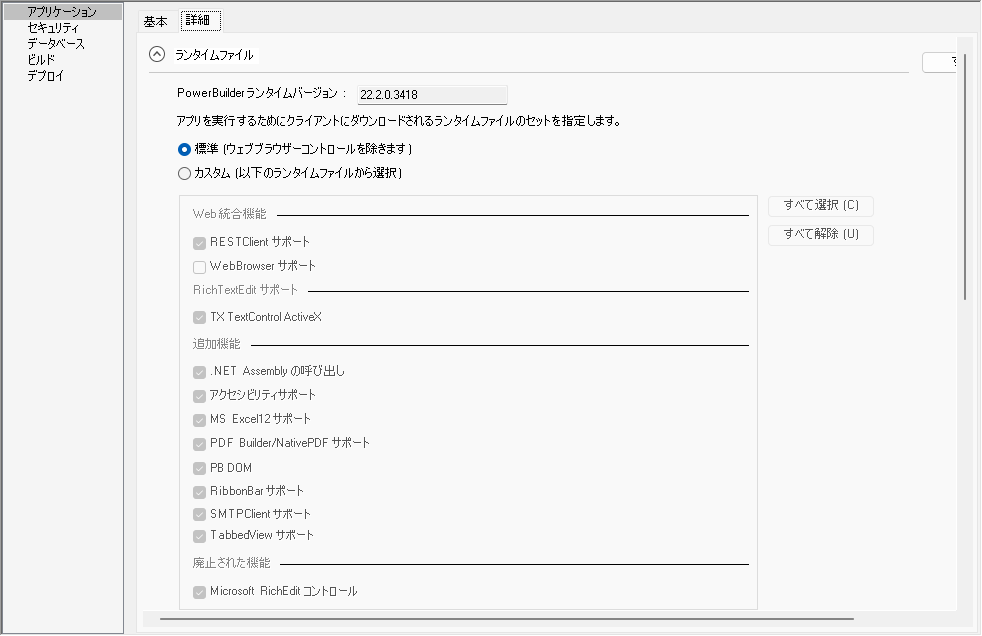
アプリケーションの実行に必要なランタイムファイルが自動的にすべて選択されます (ただし、WebBrowser コントロール関連のファイルは除かれます) 。
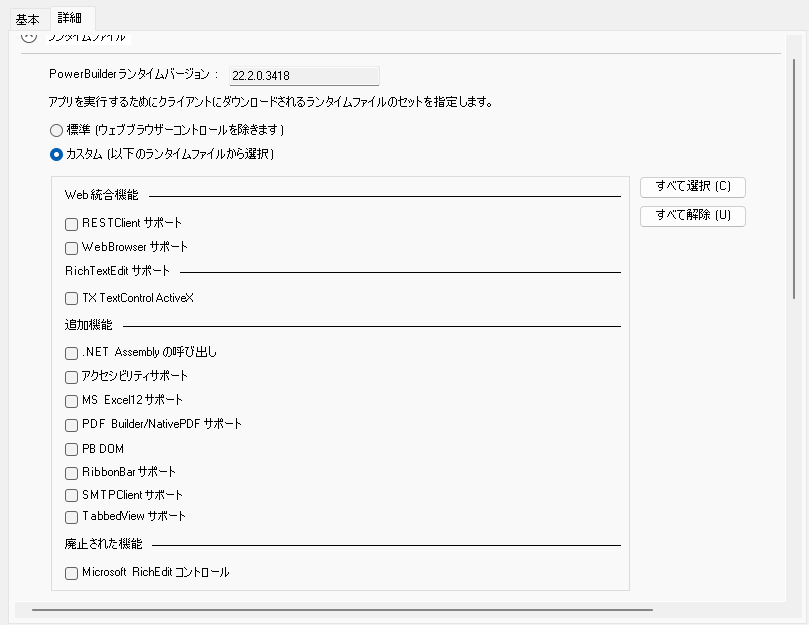
アプリケーションで使用している機能に合わせて、必要なランタイムファイルを手動で個別に選択することができます。
設定画面は以下になります。
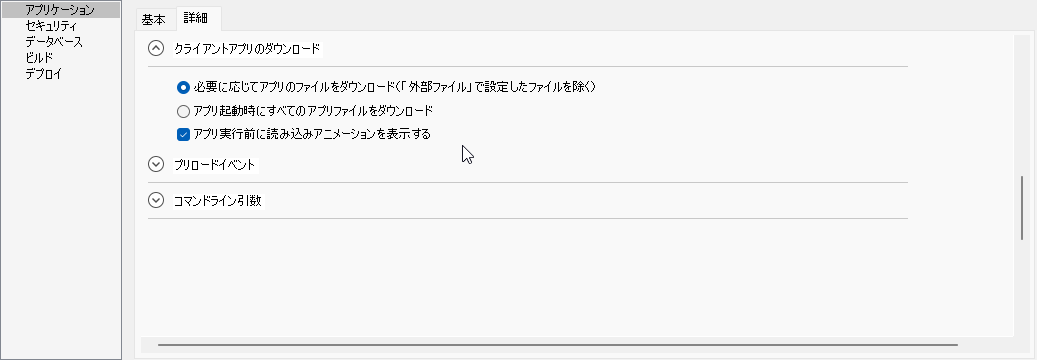
アプリケーションを構成するファイル群をクライアント側へダウンロードするタイミングや、起動時のアニメーションについて設定します。
設定画面は以下になります。
設定画面は以下になります。
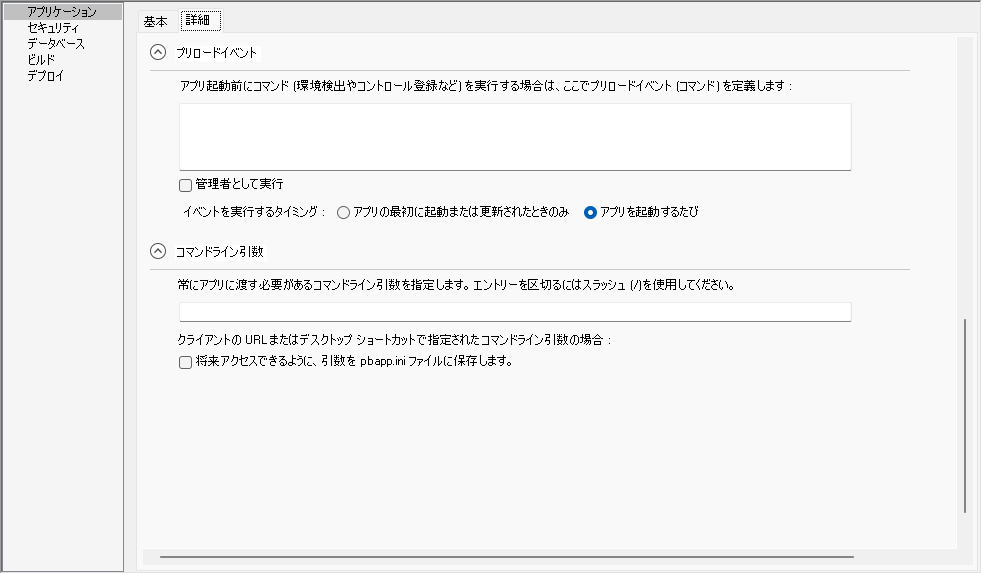
クライアントにアプリケーションのファイルがダウンロードされた直後、かつアプリケーションが起動する前に実行したいコマンドを指定するための設定項目です。アプリの実行に必要な DLL や OCX などを登録するコマンドを指定できます。また、コマンドの実行に管理者権限が必要な場合は、「管理者として実行」にチェックを入れてください。
注意点 プリロードイベントで指定したコマンドはバックグラウンドで実行されます。そのため、実行を一時停止してユーザーの入力や操作を待機するようなコマンドを指定してしまうと、アプリケーションが無限に待機状態に陥ってしまうため注意が必要です。
また、プリロードイベントの実行頻度も指定可能です。
アプリケーションが初めて起動された時、またはアプリケーションが更新されたタイミングで 1 回だけ実行されます。
アプリケーションが実行されるたびに毎回コマンドが実行されます。
アプリケーションの実行時に渡す「静的な」引数を指定するための設定項目です。ここで指定した引数は、設定された引数は自動的に保存され、クライアントのデスクトップに作成される起動アイコンや、Windows のスタートメニューのショートカットに組み込まれます。
また、指定された引数を、今後のアクセスのためにクライアント側の pbapp.ini ファイルに保存したい場合、「将来アクセスできるように、引数を pbapp.ini に保存します」にチェックを入れます。デフォルトでは、引数は INI ファイルには保存されません。
以上、PowerServer プロジェクトのアプリケーションページの設定について解説しました。みなさんいかがでしたか。設定する項目は多いですが、デフォルトの設定で大丈夫なものも多く、一つ一つを確認しても、難しいものはございません。みなさんもぜひ手を動かして、やってみましょう。次回は「セキュリティ」ページについて解説いたします。
以上、Yama-Chan でした。