本ページでは、PowerBuilder で開発を始めるための具体的な環境構築手順を解説します。
土台となるワークスペースの作成から、実行ファイル (EXE) の構成単位であるターゲットの追加、そしてプログラム部品を管理する PBL (ライブラリ) ファイルの作成・追加登録方法までを分かりやすく解説します。
用語や構造の基本を押さえ、開発をスムーズに開始するための準備をマスターしましょう。
PowerBuilder におけるワークスペースとターゲットは、アプリケーション開発を管理するための基本的な階層構造です。
Visual Studio などの一般的な IDE に例えると、ワークスペースは「ソリューション」、ターゲットは「プロジェクト」に相当します。
1 つのワークスペース内には、複数のターゲット (EXE などの実行ファイル単位) を含めることができます。
各ターゲットを作成すると、画面やロジックなどの開発部品を格納するためのライブラリファイル (.pbl) が初期状態で 1 つ作成され、ここにオブジェクトを保存してアプリケーションを構築していきます。
PowerBuilder で開発を行う際は、まず最初にソースコードや全体を管理するための最上位枠組みである「ワークスペース」を作成します。
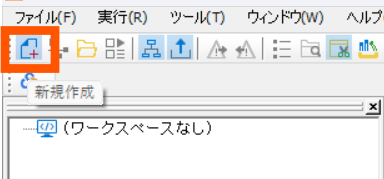
パワーバー (画面上部のアイコンバー) にある「新規作成」アイコン をクリックします。
(※メニューバーの [ファイル] > [新規作成] からでも同様に開くことができます)
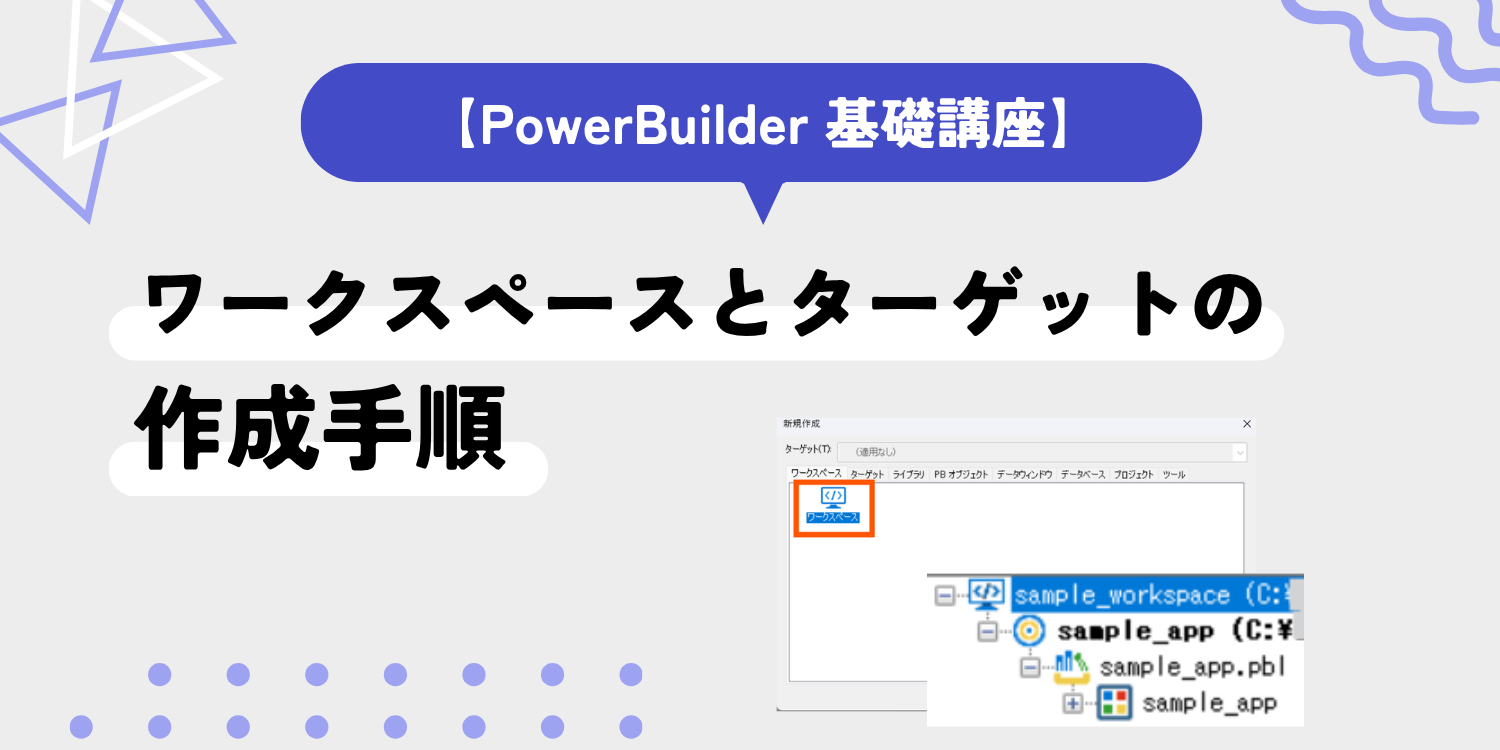
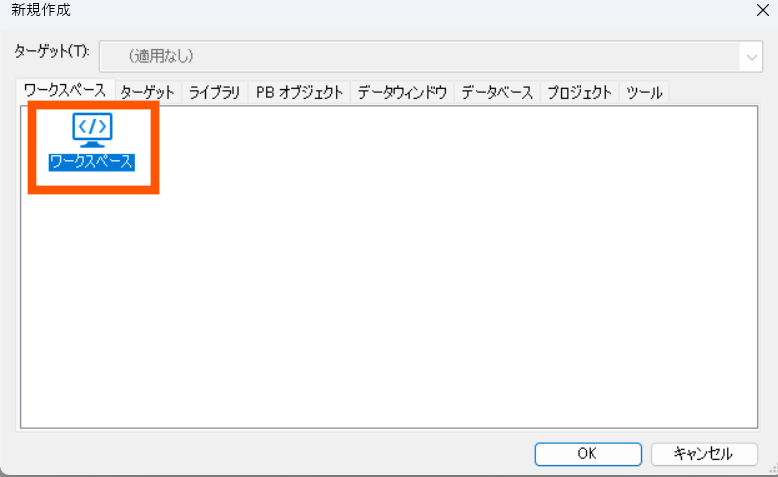
表示されたダイアログボックスの [ワークスペース] タブ を選択し、「ワークスペース」アイコンを選んで [OK] をクリックします。
「新しいワークスペース」画面が表示されたら、保存先のフォルダーを指定し、任意のファイル名 (例 : sample_workspace) を入力して [保存] をクリックします。
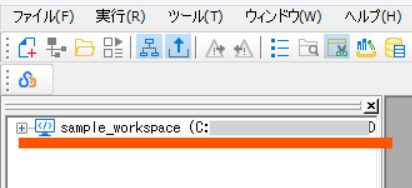
作成が完了すると、システムツリー (画面左側の管理領域) の最上部に指定したワークスペースが表示されます。
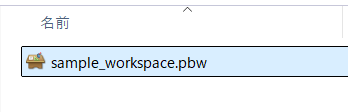
PC 上のフォルダー (エクスプローラー) を確認すると、拡張子が .pbw の物理ファイルが作成されていることが確認できます。
ワークスペースを作成したら、次に実際に動くアプリケーションの構成単位となる「ターゲット」を追加します。
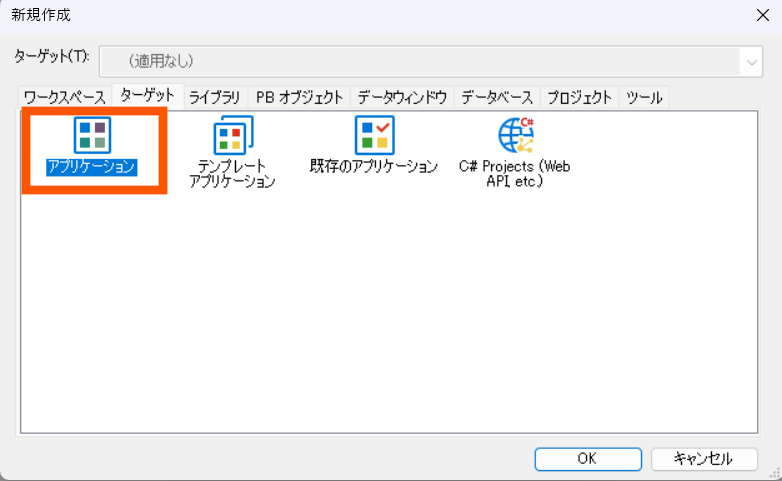
パワーバーの「新規作成」アイコン をクリックし、ダイアログの [ターゲット] タブ を開きます。
「アプリケーション」アイコンを選択して [OK] をクリックします。
(※システムツリー上のワークスペースを右クリックし、[新規作成] を選択しても同じ画面が開きます)
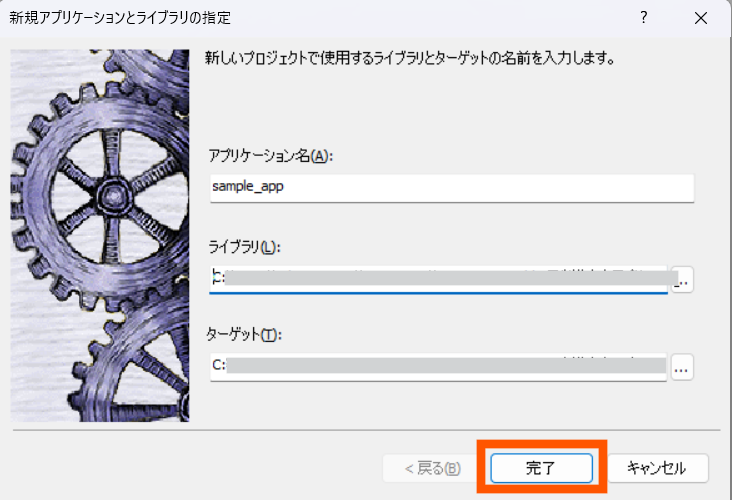
「新規アプリケーションとライブラリの指定」画面が開きます。
「アプリケーション名」(例 : sample_app) を入力し、キーボードの [Tab] キー を押します。
すると、下部の「ライブラリ」と「ターゲット」の項目に適切な保存パスとファイル名が自動的に補完・入力されます。
入力内容を確認し、[完了] ボタンをクリックします。
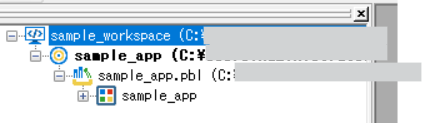
ターゲットを新規作成すると、システムツリーのワークスペース配下に以下の 3 つの要素がセットで作成されます。
| 自動生成される要素 | 物理ファイル・仕様 | 役割と説明 |
|---|---|---|
| ターゲット | 拡張子 .pbt | アプリケーションのビルド情報や参照ライブラリのリストを保持するファイル。 |
| PBL (ライブラリ) | 拡張子 .pbl | 画面や処理プログラムを保管するバイナリファイル (※初期状態では 1 つ自動生成) 。 |
| アプリケーションオブジェクト | 物理ファイルなし (PBL 内部に格納) |
アプリ起動時 (Open イベント) や終了時 (Close イベント) の処理を記述する特殊なオブジェクト。 |
【ワンポイント💡】
1 つのワークスペース内に複数のターゲットを登録することも可能です。
開発が進むにつれて画面数やプログラムの量が増えていくため、機能や役割ごとに PBL (ライブラリファイル) を分けることが一般的です。
なぜ PBL ファイルを分けるの?👀
画面用・帳票用・共通処理用などに PBL ファイルを分割しておくと、以下のメリットがあります。
・目的のプログラム (オブジェクト) がどこにあるか探しやすい
・チーム開発でソース管理ツールを使う際、担当者ごとの作業衝突を防ぎやすくなる
ライブラリリストとは、ターゲットが「どの PBL ファイルを読み込むか」、そして「どの順番でプログラム (オブジェクト) を探すか」を管理する一覧設定のことです。
いわば、処理が動く際に必要な部品を探すための「案内図 (検索パス) 」のような役割を果たしています。
【ワンポイント💡】自動登録の仕組み
PowerBuilder IDE 上で新しい PBL を作成した場合は、選択されているターゲットのライブラリリストへ自動的に追加登録されます。
そのため、IDE で新規作成した直後に手動で追加設定を行う必要はありません。
IDE での新規作成以外のタイミングで PBL を組み込んだり管理したりする場合は、手動でライブラリリストを開いて設定します。
具体的には下記のようなケースが考えられます。
・チームの別メンバーが作成した PBL や、ソース管理ツールから取得した既存の .pbl ファイルを取り込む等の場合
・別のターゲットで作られた共通関数用 PBL などを現在のターゲットで再利用する場合
・ライブラリリストの上にある PBL から順にプログラムが探索されるため、優先度を入れ替える場合 …などなど
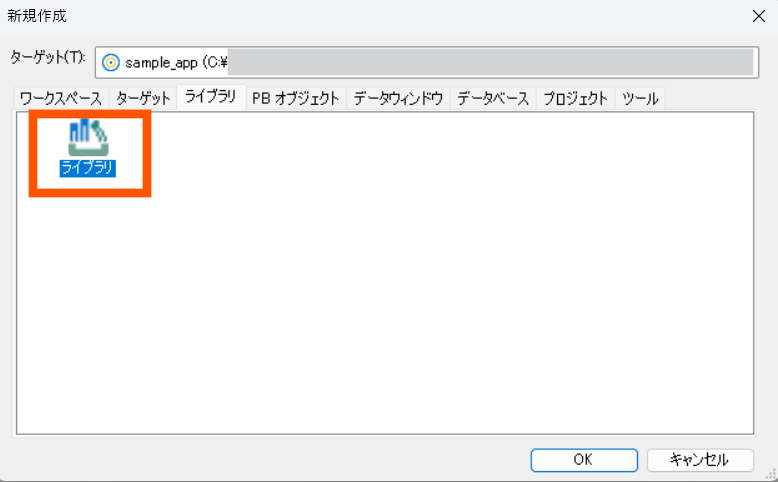
パワーバーの「ライブラリの作成」アイコン をクリック (または新規作成画面の [ライブラリ] タブから選択) します。
保存先フォルダーを指定し、任意のファイル名を入力して [保存] をクリックします。
コメント入力画面が表示されたら、適宜説明コメントを入力して [完了] を選択します。
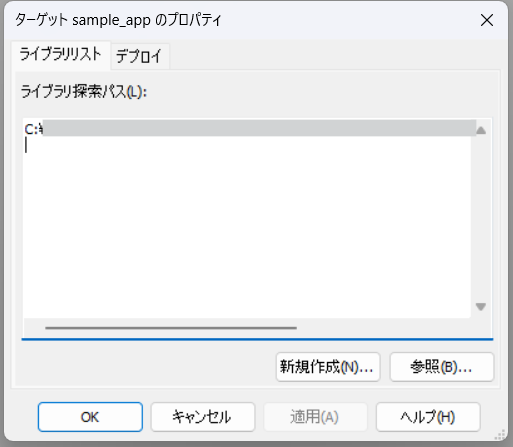
システムツリー上で対象の ターゲット名 (.pbt) を右クリック し、ポップアップメニューから [ライブラリリスト] を選択します。
「ターゲットのプロパティ」画面が開くので、[ライブラリリスト] タブ内にある [参照] ボタンをクリックします。
追加登録したい、もしくは順序を変更したい PBL ファイル (.pbl) を選択して開き、探索パスに PBL が追加されたことを確認し、[OK] をクリックして確定します。
セットアップが正しく完了しているか、最後に以下の項目を確認してみましょう。
✒ワークスペース (.pbw) が作成されている?
✒ ターゲット (.pbt) と初期 PBL (.pbl) が追加されている?
✒ターゲットの中に「アプリケーションオブジェクト」が存在する?
✒ PBL を手動でライブラリリストに追加したなどの場合は、追加した PBL が「ライブラリリスト」に正しく登録されている?