現代の業務システム開発において、アーキテクチャの疎結合性や保守性の向上は常に追求されています。しかし、いざ運用フェーズに入ると、些細な仕様変更のたびに多くのファイル修正に追われ、「本当に開発効率は上がっているのか?」と疑問を抱いた経験はないでしょうか。
例えば、ユーザー部門から「注文テーブル (t_order) に、ちょっとしたメモを残せる『備考 (remarks)』カラムを追加してほしい」という要望が来たとします。
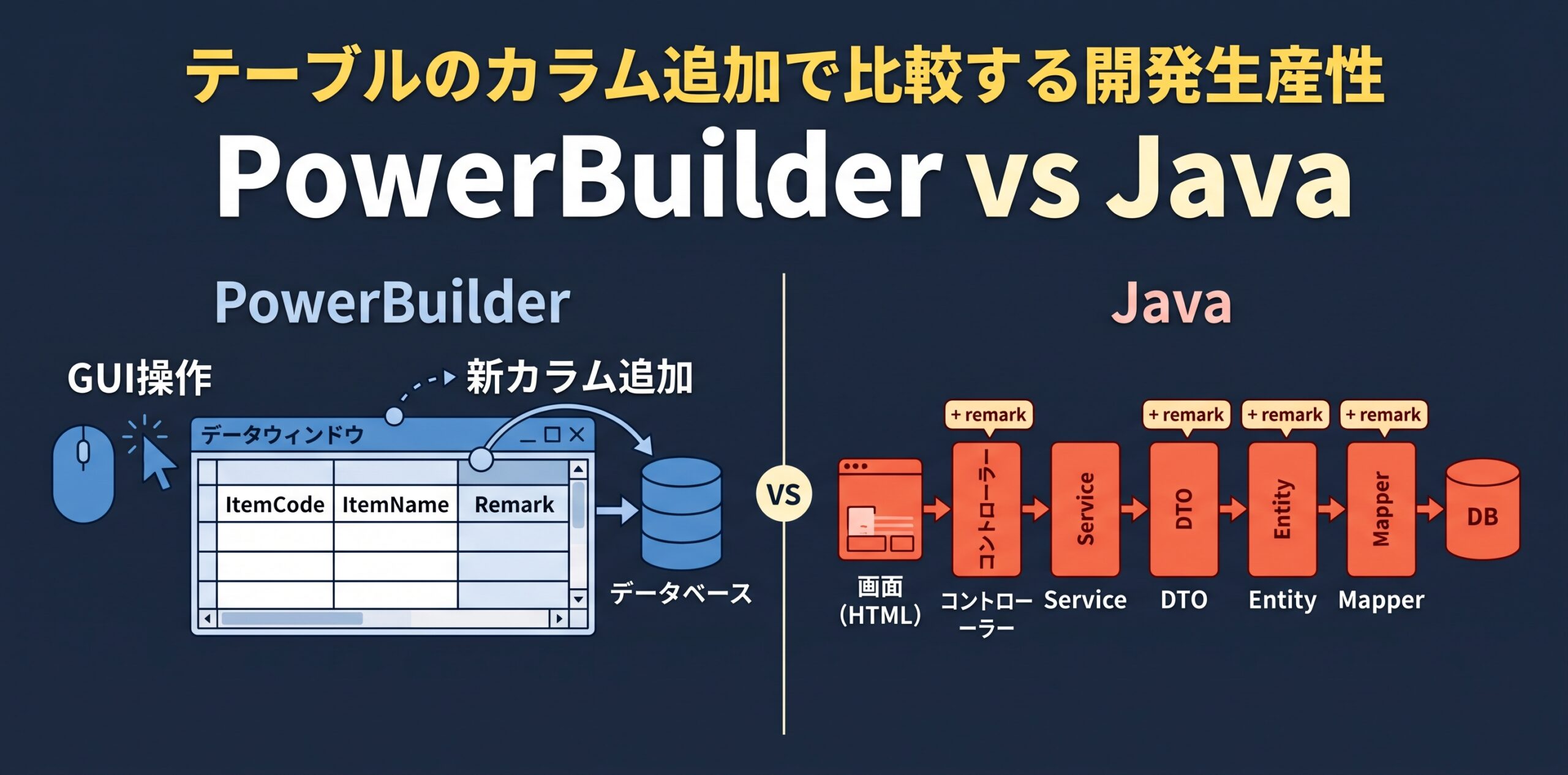
「テーブルへのカラム追加」という一見簡単そうな要望でも、Java をはじめとする一般的な Web 開発では、Entity、DTO、SQL、Service、画面と、何層ものファイルを横断する修正対応が発生します。
しかし、PowerBuilder におけるコード修正は実質 0 行。GUI 操作のわずか数ステップで完結します。
なぜこれほどの差が生まれるのか。まずは、Java 側で発生する改修の手順から見ていきましょう。
仮に、画面に注文テーブル (t_order) の項目を表示する機能がすでに存在していた場合、そこに新設した「remark (備考)」項目を追加して表示・更新するには、どのような対応が必要でしょうか。
一般的な Java の WEB システム (Spring Boot + MyBatis / Thymeleaf 等) における改修の流れを掴むためのイメージを、以下で見ていきましょう。
なお、アーキテクチャの構造比較を目的としているため、実際の動作確認等は行っておりません。
まずはデータベースにカラムを追加します。
【ALTER 句】
ALTER TABLE t_order ADD remark VARCHAR(255);テーブルと対になる Entity クラスにフィールドを追加します。
【Entity クラス】
public class Order {
    private String itemCode;
    private String itemName;
    private Integer orderQty;

    private String remark; // ★追加

    // ※Lombok を使っていない場合は、getter/setter も追加
}画面 (フロントエンド) とやり取りするための DTO にもフィールドを追加します。
多くの場合、画面表示用と更新用でクラスが分かれています。
【DTO クラス】
// OrderResponse.java (画面表示用 DTO)
public class OrderResponse {
    private String itemCode;
    private String itemName;
    private Integer orderQty;
    private String remark; // ★ 追加
}

// OrderUpdateRequest.java (更新リクエスト用 DTO)
public class OrderUpdateRequest {
    private String itemName;
    private Integer orderQty;
    private String remark; // ★ 追加
}MyBatis などの SQL マッパーを利用している場合、XML 等に書かれた各種 SQL 文 (SELECT, INSERT, UPDATE) すべてに新テクニカルブログします。
【XML ソースコード】
<!-- OrderMapper.xml -->
<mapper namespace="com.example.mapper.OrderMapper">
    <!-- SELECT 文の修正 -->
    <select id="findByItemCode" resultType="Order">
        SELECT item_code, item_name, order_qty, remark /* ★ 追加 */
        FROM t_order
        WHERE item_code = #{itemCode}
    </select>

    <!-- INSERT 文の修正 -->
    <insert id="insert">
        INSERT INTO t_order (item_code, item_name, order_qty, remark /* ★ 追加 */)
        VALUES (#{itemCode}, #{itemName}, #{orderQty}, #{remark} /* ★ 追加 */)
    </insert>

    <!-- UPDATE 文の修正 -->
    <update id="update">
        UPDATE t_order
        SET item_name = #{itemName},
            order_qty = #{orderQty},
            remark = #{remark} /* ★ 追加 */
        WHERE item_code = #{itemCode}
    </update>
</mapper>Entity と DTO の間でデータを移し替えるマッピング処理を修正します。
【Java ソースコード】
// OrderService.java
@Service
public class OrderService {
    // ...
    public void updateOrder(String itemCode, OrderUpdateRequest request) {
        Order entity = orderRepository.findByItemCode(itemCode);

        entity.setItemName(request.getItemName());
        entity.setOrderQty(request.getOrderQty());
        entity.setRemark(request.getRemark()); // ★追加

        orderRepository.update(entity);
    }
}最後に、画面側のコード (Thymeleaf や React など) を修正し、入力欄を追加して API のパラメーターとバインディングさせます。
以下は Thymeleaf の例です。
【HTML (Thymeleaf) ソースコード】
<!-- order-form.html (Thymeleafの例) -->
<form th:action="@{/orders/update}" th:object="${orderUpdateRequest}" method="post">
    <!-- 既存の項目 -->
    <input type="hidden" name="itemCode" th:value="${itemCode}">

    <div>
        <label>商品名:</label>
        <input type="text" th:field="*{itemName}" />
    </div>
    <div>
        <label>注文数:</label>
        <input type="number" th:field="*{orderQty}" />
    </div>

    <!-- ★UIの追加と状態管理への紐付け -->
    <div>
        <label>備考:</label>
        <input type="text" th:field="*{remark}" />
    </div>

    <button type="submit">保存</button>
</form>いかがでしょうか。
「備考」という文字を入力して保存したいだけなのに、DB から画面に至るまで、いくつものファイルを横断し、それぞれのレイヤーで同じようなフィールド定義を修正しています。
しかも 1 箇所でも修正が漏れればエラーや不具合に直結します。
次章では、同じ要件 (備考カラムの追加) を PowerBuilder で行うどれほど簡単に改修できるかを見ていきましょう。
結論から言うと、PowerBuilder においてソースの修正は実質 0 行です。
データウィンドウペインターと呼ばれる GUI 画面での、直感的なステップのみ完結します。
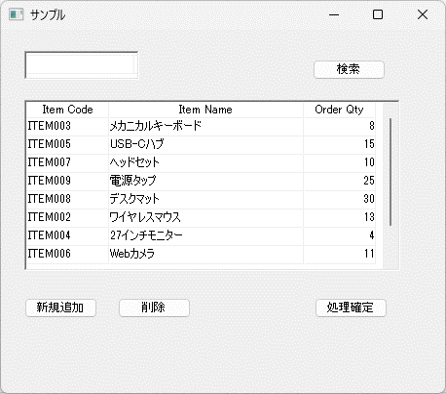
下記のサンプルアプリに「Remark」カラムを追加する改修を行ってみましょう。
Java での改修のように ALTER 文でもカラム追加は可能ですが、PowerBuilder IDE の DB ペインタから追加する方法が一番簡単です。
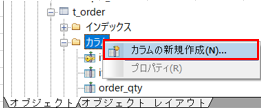
[オブジェクト] からカラムのフォルダーを右クリックし、「カラムの新規作成」を選択すると、カラムを編集するビューが開かれるので新規カラムを追加します。
1. 「カラムの新規作成」を選択する
2. 新規カラムを追加する

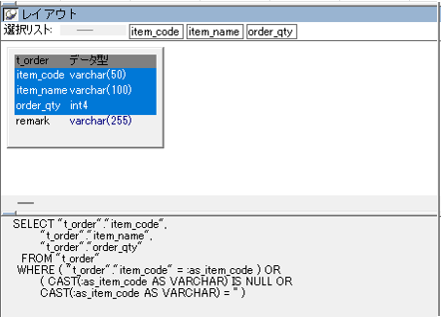
PowerBuilder の開発ツールで対象の データウィンドウを開き、データソース画面に切り替えます。
ここにはテーブルの構造がグラフィカルに表示されています。
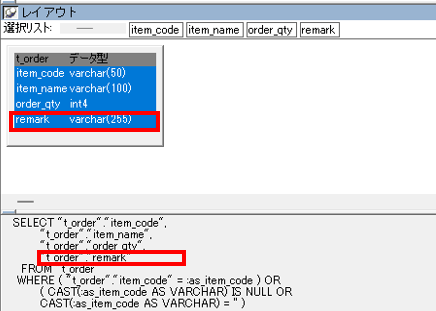
テーブルに追加したカラムがデータウィンドウ及びデータソースから選択できるようになります。
1. カラム追加後、「remark」が表示される
2.「remark」を選択すると、SQL 文に反映される
次に「デザイン」画面 (UI レイアウト画面) に戻ります。
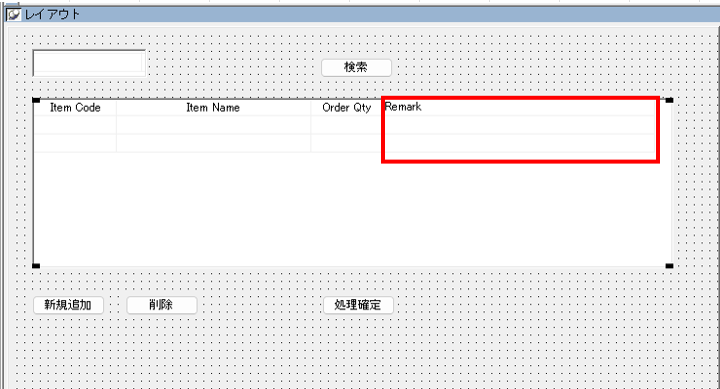
すると、データウィンドウの右端に新規追加した remarks カラムが出現していますので、必要に応じて表示幅を調整します。
1. 「Remark」カラムが表示される。
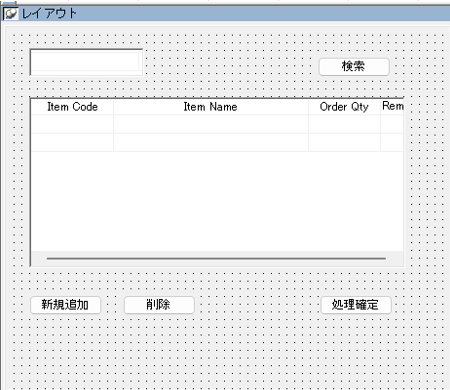
2. 表示幅を広げる
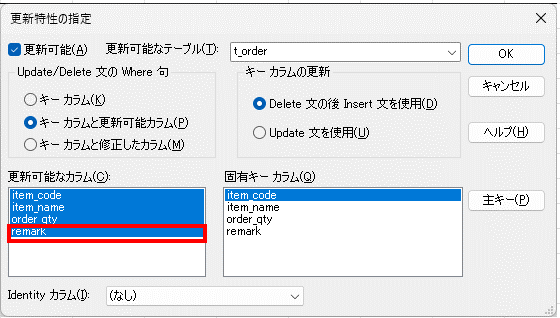
メニューから「更新特性の指定」ダイアログを開き、更新対象カラムとして remark を選択します。
この指定を行うだけで、データウィンドウ が内部状態を検知し、remark カラムを含めた最適な INSERT 文や UPDATE 文を動的に自動生成します。
以上で改修は完了です。
Java と比較してかなり改修が楽になったのではないでしょうか。
PowerBuilder のコードを 1 行も修正することなく、カラムの追加から画面配置、データベースへの保存処理までが実装できました。
Java (Spring Boot) などで採用されている レイヤードアーキテクチャ (MVC 構造) は、システムを疎結合にし、各層の役割を明確にするという点で優れています。
しかしその代償として、カラムを追加して保存するといった単純な業務要件に対して、膨大な改修コストを生み出してしまいました。
一方の PowerBuilder は、SQL の射影結果がそのまま UI になるというデータ指向 (DOA) の思想を極限まで突き詰めています。
DTO への詰め替え処理や、定型的な SQL 文といった本質的ではないコードをエンジニアに書かせないような設計思想により、現代の Web フレームワークをも凌駕する圧倒的な開発生産性と保守性を実現しています。